Excel数字秒变货币格式,财务表格一键搞定图解教程
作者: admin
· 2026-08-10 · imtoken官方正版下载
· 阅读 102
作为财务主管,我每天都在和数字打交道。表格里的金额数据,如果直接显示纯数字,不仅阅读困难,还容易出错。学会把数字秒变货币格式,是每个财务人的必备技能。掌握这个方法,能让报表看起来更专业,也能减少人为计算错误。
Excel数字怎么快速变成货币格式
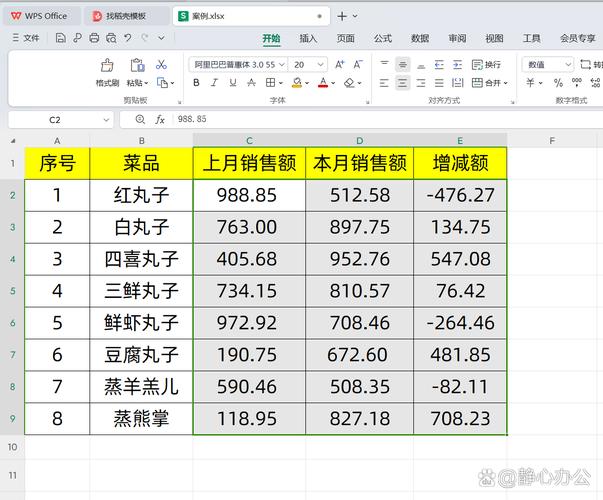
打开Excel表格,选中需要转换的数字区域。这些数字可能是工资、金额、预算等各种财务数据。选中后,在开始选项卡中找到数字格式下拉菜单。
点击货币符号,数字会立即变成带货币符号的格式。比如1234会变成¥1,234.00。这种格式自动添加了千分位分隔符和两位小数,让数字更易读。
如果需要自定义货币符号,可以右键点击单元格,选择设置单元格格式。在数字选项卡中,可以选择人民币、美元、欧元等多种货币类型。自定义格式还能调整小数位数和负数显示方式。
财务表格数字显示货币格式教程
制作财务报表时,格式统一非常重要。货币格式能让整张表格看起来专业规范。选中整列数据后,批量应用货币格式,效率会大幅提升。
有时候数字显示为#号,这通常是列宽不够导致的。解决方法很简单,双击列标题右侧的边界线,列宽会自动调整到合适大小。
对于需要打印的报表,货币格式同样适用。设置好打印区域后,预览查看格式是否正确。打印出来的报表,金额数据清晰美观,方便阅读和审核。
数字转货币格式图解方法
图解方法的核心在于理解格式设置的逻辑。数字格式分为常规、数值、货币、会计专用等类型。货币格式和会计专用格式的区别在于,后者会将货币符号固定在单元格左侧。
选择会计专用格式时,负数会显示为红色,更符合财务规范。这种格式特别适合正式的财务报表和审计材料。
掌握这些技巧后,处理财务数据会变得轻松高效。数字秒变货币格式,不仅能提升工作效率,还能让报表更加专业规范。多练习几次,就能熟练掌握这个实用技能。